Subscribe:

Ads 468x60px

Snow Effect

Labels

Tampilkan postingan dengan label Tutorial. Tampilkan semua postingan

Jumat, 10 Mei 2013

Cara mengaktifkan Task Manager

Cara mengaktifkan Task Manager - Memang sangat mengesalkan jika sebuah Task Manager tidak bisa di buka atau istilahnya Disable, masalahnya adalah Task Manager memiliki fungsi yang bisa di katakan cukup banyak di antaranya adalah Melihat program apa saja yang sedang berjalan pada komputer kita, close program secara paksa, memonitor kinerja komputer dan lain sebagainya.


Nah, bisa terbayang kan di benak anda bagaimana susahnya jika Task Manager ini tidak berfungsi di komputer kita.
Biasanya komputer menunjukkan tulisan Task Manager has been disabled by your administrator, hal ini bisa di sebabkan oleh Virus atau memang telah di kunci oleh administrator.

Namun ada beberapa alternatif yang patut anda coba jika Task Manager tidak bisa di buka :

Mengaktifkan Task Manager melalui Group Policy Editor (gpedit.msc)
  • Buka Command Prompt (tekan tombol Win+R atau Start > All Programs > Accecories > Run
  • Ketikkan gpedit.msc
  • Pada User Configuration, Pilih Administrative Template dengan cara mengkliknya
  • Klik System lalu klik Control+Alt+Del Options
  • Pada panel sebelah kanan akan ada tulisan Remove Task Manager
  • Atur menjadi disable 


Mengaktifkan Task Manager melalui Registry Editor (regedit)
  • Buka Command Prompt (CMD)
  • Ketikkan Regedit
  • Masuklah ke HKEY_CURRENT_USER\Software\Microsoft\Windows\CurrentVersion\Policies\System
  • Pada panel sebelah kanan hapus key DisableTaskMgr atau rubahlah value datanya menjadi 0


Itulah cara Mengaktifkan Task Manager secara manual, namun ada sebuah software yang tujuannya juga untuk Enable Task Manager yaitu Taskmanagerfix
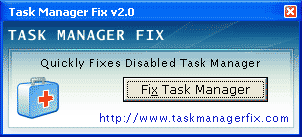
Cara mengaktifkan Task Manager

Program ini mungkin dapat membantu anda yang tidak mau repot atau cara di atas tadi tidak bekerja.
Program ini sangatlah ringan karna hanya berukuran 76 Kb, jika anda mau mendownloadnya silakan kunjungi situs http://taskmanagerfix.com

Bagaimana? Cara manakah yang akan anda coba? atau anda akan mencoba semuanya satu persatu? :D
Silakan anda pilih sendiri, demikianlah tutorial tentang Cara mengaktifkan Task Manager. Semoga bermanfaat untuk anda yang membutuhkannya.


Kamis, 09 Mei 2013

Merekam Video Streaming Dengan Hypercam


Merekam Video Streaming Dengan Hypercam.Bagi para sobat yang hobi menonton sepakbola apalagi tidak memiliki waktu untuk melihatnya, sobat dapat merekam video tersebut dengan menggunakan Hypercam yang dapat merekam video streaming. Jadi sobat dapat menggunakan internet sobat dan dapat menyimpan video sobat secara live dengan menggunakan softwere ini. Selain itu, jika sobat ingin membuat tutorial via video, sobat juga dapat menggunakan softwere ini dikarenakan di dalam fitur ini juga tersedia dapat merekam segala aktifitas yang ada dalam dekstop sobat. 

 Selain itu, software ini juga dapat merekam suaranya sobat, sehingga pas banget dah buat para blogger yang hobi mencari uang lewat GA dapat menggunakan ini untuk membuat video sebanyak-banyaknya dan di upload di Youtube. kan lumyan jika visitor banyak yang mengunjungi video sobat yang mengeklik iklan, jadi dollarnya mengalir kan haha.

Nah, jika sobat ingin softwere ini dapat didownload di sini

Cara menggunakannya mudah sobat, 
setelah di instal tu software, jalankan software nya kemudian pilih satu dari 3 mwnu ada region , full screen dan window nah itu tinggal selera sobat pilih yang mana. setalah dipilih tinggal di record dan stop jika sudah selesai, dan selesai.

Untuk keterangan lebih lanjut sobat dapat membaca disitus resminya, hahah.. sekian sobat

Cara mudah Printscreen dengan LightShot


Tombol " Prt Sc " Atau " Printscreen " Tentu tidak asing bagi para pengguna komputer, terutama para Blogger ataumereka yang hobi membuat tutorial... :)
Yup, sesuai namanya fungsi tombol tersebut adalah untuk mengambil Screen shot yang tertampil pada layar monitor. Dimensi Gambar yang dihasilkan tergantung dari resolusi monitor kita..
Untuk mengambil Screen shot , langkah-langkahnya adalah : Pencet tombol Prt Sc pada keyboard. Lalu paste pada software pengolah gambar, misal paint. Disitu kita bisa edit gambar hasil screen shot tadi. Karena salah satu kelemahan screen shot manual adalah 'mengambil' semua yang tertampil di layar monitor, apa adanya. Setelah itu baru kita bisa Save As (Untuk Corel Draw, maka kita harus menggunakan eksport) dengan format .Jpg atau format yang lain.

Ribet? Jangan khawatir, saat ini Software-software screen shot di internet telah banyak disediakan. Dan salah satu yang kami gunakan  adalah Light Shot.. Menurut pengalaman saya software ini lumayan enak dipakai. Kalian bisa download softwarenya Disini , Tersedia untuk Windows dan Mac. Ukurannya cuma sekitar 2Mb. Atau bisa juga instal otomatis pada add-Ons Mozilla firefox
 Setelah kita instal, kita cuma butuh :

1. Tekan tombol Prt Sc (klik Icon Light shot di sebelah kanan atas, jika menggunakan add-ons)
2. Crop (langsung pilih area yang ingin 'diambil', tanpa perlu masuk software edit gambar)
Setelah Crop kita bisa langsung Save menjadi .Jpg. Mudah kan?

Nanti dulu, masih ada menu/pilihan lain :)

1. Edit Online (Ctrl E)
2. Upload (Ctrl D).  Kita meng-upload langsung ke server Light shot sehingga kita tinggal copy paste link jika kita ingin share foto tersebut.
3. Print (Ctrl P)
4. Save (Ctrl S). Langsung menjadi JPG, PNG atau BMP..
5. Search For similar Image on Google
6. Search For similar Image on Tineye
7. Send Link via Mail
8. Share on Twitter
9. Share on Facebook
Silahkan dipilih, fasilitas mana yang cocok..

Contoh hasil foto yang diupload dengan Light Shot:
Lebih jelasnya, ada juga tutorial You Tube nya Di sini
Ini Link Download Softwarenya

Selamat Mencoba :)

Minggu, 20 Januari 2013

Tutorial Mengedit Boot Screen Win7 ala Win7 Boot Updater


Kali ini saya mau mengepost Tutorial mengedit boot screen win7 ala win7 Boot Updater , langsung aja .. cekidot :D

1. Buka win7 Boot Updaternya. Tampilannya seperti ini


2. Pilih Animation jika ingin mengganti tampilan animasi windowsnya ,
    ada default , static image , animation


3. Edit Text di Message 1 maupun Message 2 untuk Booting dan untuk Resuming juga sama


4. Jika Selesai tekan APPLY 


5. Dan inilah hasilnya , saya memakai animation 
    DEFAULT :D


Link download Win7 Boot Updater http://www.ziddu.com/download/21388016/Win7BootUpdater.exe.html

Download image untuk Animation
http://ahmedtnj.blogspot.com/2012/05/download-20-windows-7-aboot-animasi.html


SELAMAT MENCOBA :D